
交信ログを残すだけでなく、電子QSL、アワード、公開プロフィールまでを一つにつなぐHamLab 2.0が8月22日18時に正式リリースされました。便利になるほど、最初の公開設定とQSLデザインは慎重に整えたいところです。始める前に確認したい3つの設定を、公開し過ぎないための視点で紹介します。
要約BOX|この記事のポイント
HamLab 2.0は、ログ、電子QSL・紙QSL管理、QSLデザイン、公開プロフィール、アワード、JTDX/WSJT-X連携を扱うWebサービスです。最初はプロフィールの公開範囲、QSLの基本テンプレート、ログのインポート確認の順で整えると、情報を出し過ぎずに始められます。[1]
ターゲット明示BOX|こんな方におすすめ
紙QSLと電子QSLの記録をまとめたい方、FT8ログをこれからクラウドでも見たい方、無線活動を紹介するページを作りたい方、カムバック後の交信記録を安全に整理したい方に向けた初期設定ガイドです。
HamLab 2.0で何が一つにつながるのか
HamLab 2.0は、交信ログを起点に、電子QSL、紙QSLの管理、QSLデザイン、公開プロフィール、アワード進捗、交信マップ、JTDX/WSJT-X連携までをつなぐことを目指すサービスです。ADIFやCSVのインポートにも対応し、PCとスマートフォンの両方で使えると案内されています。[1]
機能が多いからこそ、最初の登録で全部を公開・連携する必要はありません。ログだけ、プロフィールだけ、QSLだけと、一つずつ確認していく方が、後から設定を見直しやすくなります。
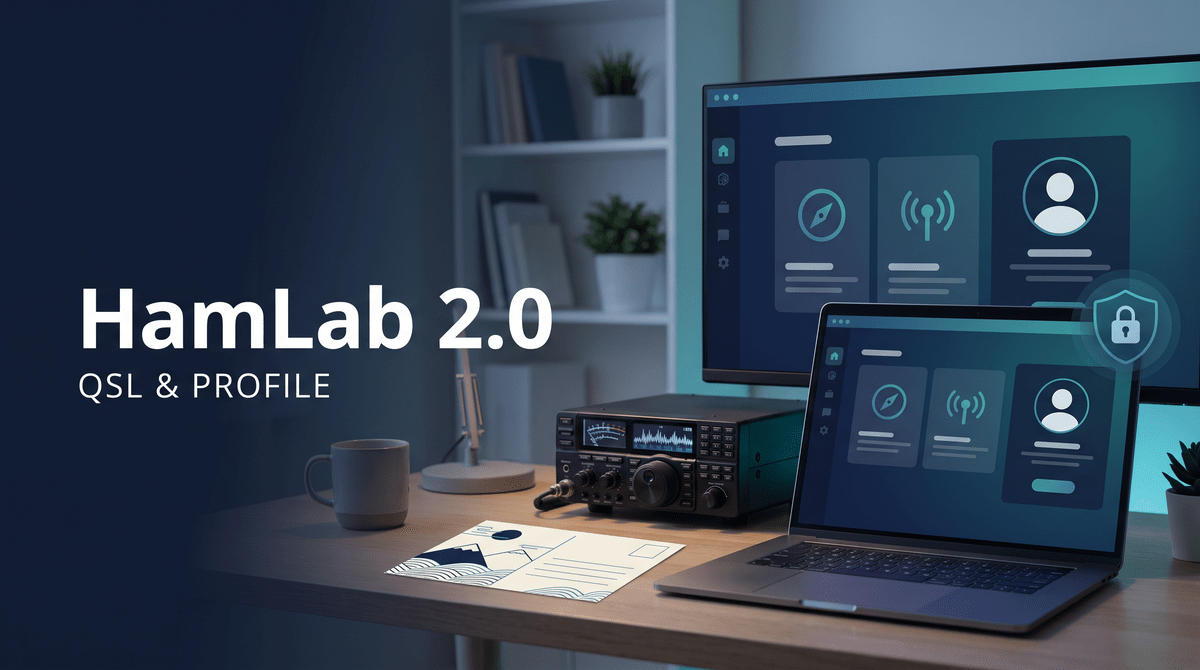
最初に確認したい3つの設定
① 公開プロフィールは「伝えたい無線活動」だけを書く
公開プロフィールは、コールサイン、好きなバンドやモード、運用の楽しみ方、設備の概要などを伝える場です。一方で、自宅住所、細かな生活時間、長期間留守にする予定、車両番号、家族の個人情報などを載せる必要はありません。
まずは「どんな交信が好きか」「どの地域から運用することが多いか」を、都道府県やエリアなど粗い単位で書く方法がおすすめです。写真を載せる場合も、住所が分かる看板や位置情報、第三者の顔が写っていないかを確認しましょう。
② QSLデザインは基本テンプレートから始める
HamLab 2.0は、電子QSLの作成・送信、オリジナルQSLカードのデザイン、送受信管理に対応すると案内しています。最初から凝ったカードを作るより、基本テンプレートでコールサイン、交信データ、短いあいさつが見やすく表示されるかを確認する方が確実です。[1]
背景に使う写真は、自分で撮影したもの、または利用条件を確認できる素材を選びます。他者のQSL画像やインターネット上の写真を、そのまま流用しないことも大切です。カードは「きれいさ」よりも、相手局が交信内容を確認しやすいことを優先しましょう。
③ ログの取り込みは少量のテストから
ADIFや各種CSVからログを取り込めることは、過去の資産を活かす大きな利点です。ただし、最初から全ログを移す前に、コピーした小さなサンプルで、日付、コールサイン、バンド、モードが想定どおりに見えるかを確認してください。[1]
JTDX/WSJT-Xとのリアルタイム連携にも対応するとされています。FT8を使う方は、WSJT-X Improved更新前のバックアップ手順も参考に、既存のADIログと設定を守ってから連携を試しましょう。
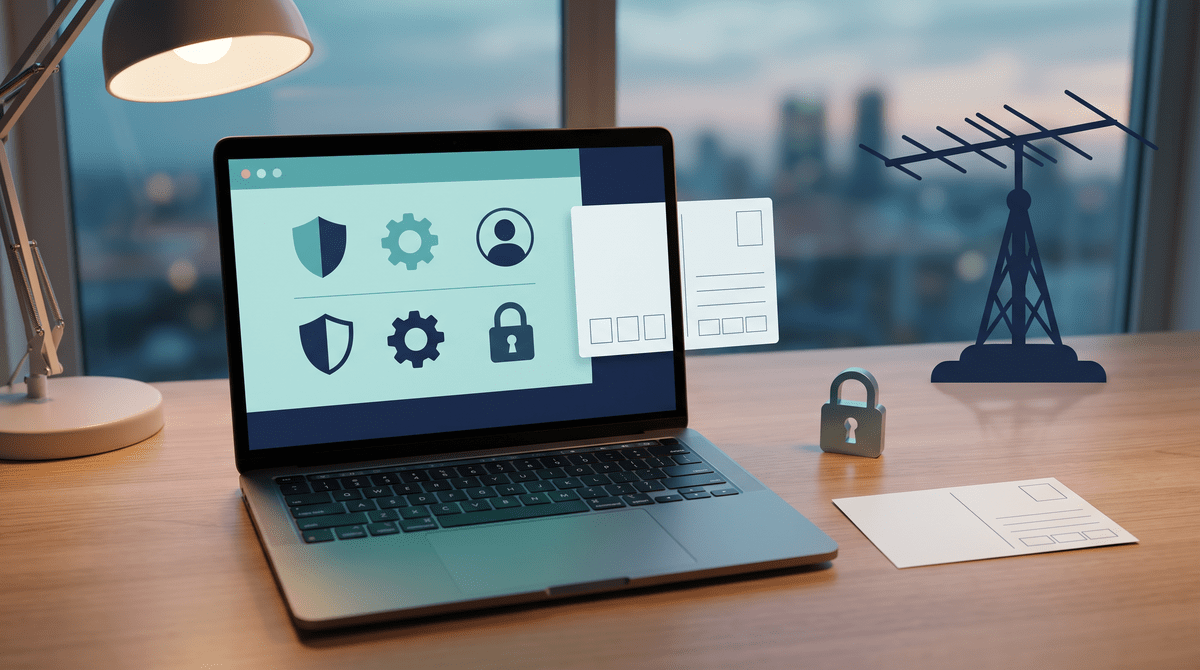
公開プロフィールで迷ったときの判断基準
| 項目 | 基本的な考え方 |
|---|---|
| コールサイン | 公開プロフィールの中心情報。交信相手が確認しやすいようにする。 |
| 運用地 | 必要なら都道府県・エリア程度にとどめ、住所や詳細な位置を出し過ぎない。 |
| 設備紹介 | 無線機やアンテナの概要は有用。シリアル番号や防犯上気になる情報は載せない。 |
| 写真 | 自分の撮影物と公開してよい人物・場所だけを使う。位置情報にも注意する。 |
| 連絡先 | 公開メールアドレスを置く必要があるか検討し、必要なら専用アドレスを使う。 |
公開プロフィールは、完成させてから公開するものではありません。最初は短く始め、交信相手に知ってほしい内容が増えたときに少しずつ加える方が、読みやすく安全です。
無料利用と体験期間は公式ページで確認する
公式案内では、交信ログはFreeでも件数制限なく利用でき、登録後30日間はPlusの全機能を体験できるとされています。Free、Student、Plus、Familyで使える機能範囲は異なるため、電子QSLの送信数、QSLデザイン、公開プロフィール、外部連携など、必要な機能を登録前に公式ページで確認してください。[2]
料金や提供範囲、今後提供予定の連携機能は変わる場合があります。記事だけで決めず、登録時点の公式案内を確認することが安心です。
HamLab 2.0を安全に始める5ステップ
① 元のログをバックアップする
ADIF、CSV、HAMLOGなど、現在のログを別フォルダーや別ドライブへ複製します。
② アカウント登録後、公開範囲を確認する
公開プロフィールに表示される項目を確認し、住所や生活情報を書き込まない状態で始めます。
③ 少量のログでインポートを試す
コピーした小さなログを使い、日付、バンド、モード、コールサインが正しく表示されるかを確認します。
④ 基本テンプレートでQSLを確認する
まずは標準的なQSLレイアウトで、交信情報と自局情報が読みやすいかをプレビューします。
⑤ 連携は最後に有効化する
ログとプロフィールが問題なく使えることを確認してから、JTDX/WSJT-X連携などを一つずつ試します。
まとめ|ログを中心に、公開は少しずつ広げよう
HamLab 2.0は、一件のQSOからログ、QSL、アワード、公開プロフィールまでをつなぐ新しい選択肢です。便利な機能を生かすには、元ログを守り、プロフィールの公開範囲を控えめにし、QSLを基本形から試す順番が大切です。
最初に必要なのは完璧なプロフィールでも、凝ったカードでもありません。正しく取り込めた数局のログと、安心して公開できる短い紹介文があれば、次の交信を楽しむ土台になります。
HamLab 2.0を始める前に決める「公開する情報・残す情報・戻す情報」
サービス連携を始めるときは、便利な機能から先に触るのではなく、公開範囲を決めるところから始めます。コールサイン、運用実績、メール、画像などは項目ごとに公開・非公開を考え、元ログは必ずローカルにも残します。QSLデザインは最初から完成形にせず、最低限の情報だけで一度テストし、表示崩れや公開範囲を確認してから育てるのが安全です。
公開プロフィール、ログ原本、QSLの個人情報、連携先、復元方法を順に確認する。
机上で理解しただけで終わらせず、実際のシャック環境で一項目ずつ確認し、結果をログやメモに残しましょう。小さな再現テストを重ねるほど、次回の運用やトラブル対応が楽になります。
FAQ|HamLab 2.0の初期設定でよくある質問
Q1. HamLab 2.0では何を管理できますか?
公式案内では、交信ログ、電子QSL・紙QSL、QSLデザイン、公開プロフィール、アワード、交信マップ、JTDX/WSJT-X連携などが案内されています。[1]
Q2. 既存のログを取り込む前に何をすべきですか?
まず元データを複製し、少量のサンプルで日付・バンド・モードなどが正しく表示されるかを確認してください。
Q3. 公開プロフィールに住所を載せる必要はありますか?
ありません。無線活動の紹介は、都道府県や運用スタイルなど、必要最小限の情報でも十分に伝えられます。
Q4. Freeプランでも使えますか?
公式ページでは、交信ログはFreeでも無制限、登録後30日間はPlusの全機能を体験できると案内されています。機能範囲は登録前に最新の公式情報を確認してください。[2]
Q5. WSJT-Xとの連携はすぐ有効にしてよいですか?
先に元ログのバックアップと、HamLab側のログ表示を確認してから、連携を一つずつ有効にすることをおすすめします。