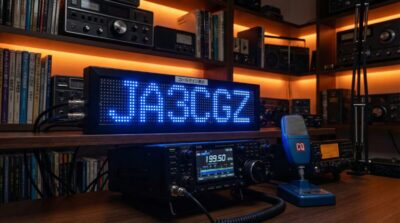
HF帯のアマチュア無線で、今や主流となったデジタル通信モード「FT8」。かつては高価なインターフェースが必要でしたが、人気のトランシーバーIC-7300なら、なんとUSBケーブル1本だけでPCと接続し、FT8の世界に飛び込めます。この記事では、初心者の方でも迷わずに設定できるよう、無線機とPC、両方の設定手順を図解入りで詳しく解説します。
 JA3CGZ/RYO
IC-7300の魅力は、何と言ってもこの手軽さですよね。私も最初は「本当にケーブル1本で大丈夫?」と半信半疑でしたが、設定が終わって世界中の信号が見えた時の感動は忘れられません。
目次
準備するもの
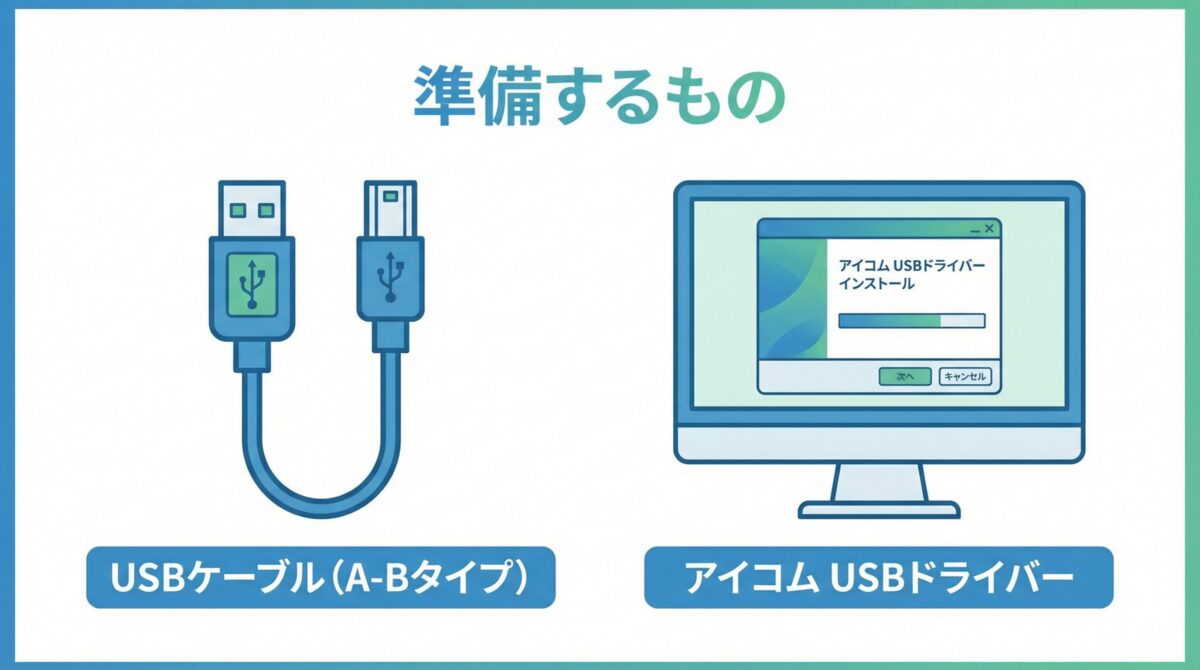
IC-7300でFT8を始めるために必要なものは、驚くほどシンプルです。高価なインターフェースは必要ありません。以下の2つを準備しましょう。
- USBケーブル(A-Bタイプ):PCとIC-7300を接続するための、ごく一般的なUSBケーブルです。プリンターなどで使われているものと同じタイプです。
- アイコム USBドライバー:アイコムの公式サイトからダウンロードできる専用ドライバーです。PCにIC-7300を認識させるために必須となります。
無線機本体の設定
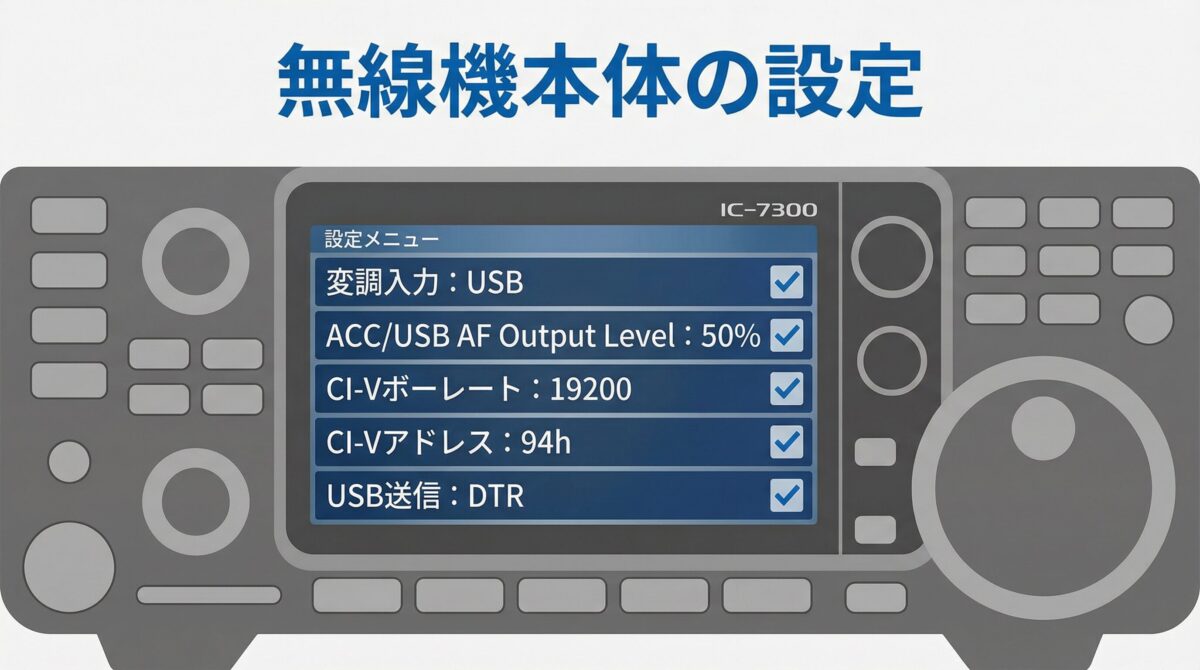
次に、IC-7300本体の設定を行います。メニュー画面から以下の項目を設定してください。設定値はFT8運用の標準的なものです。
| メニュー項目 | 設定値 | 備考 |
|---|---|---|
| 変調入力 | USB | PCからの音声信号を入力します。 |
| ACC/USB AF Output Level | 50% | PCへの受信音声レベルです。WSJT-X側で調整します。 |
| CI-Vボーレート | 19200 | PCとの通信速度です。WSJT-X側の設定と合わせます。 |
| CI-Vアドレス | 94h | IC-7300の初期設定値です。 |
| USB送信 | USB SEND | DTR |
JA3CGZ/RYOメニュー項目が多くて大変に感じるかもしれませんが、一度設定すれば、あとはほとんど触ることはありません。落ち着いて一つずつ確認していきましょう。
WSJT-Xのインストールと設定
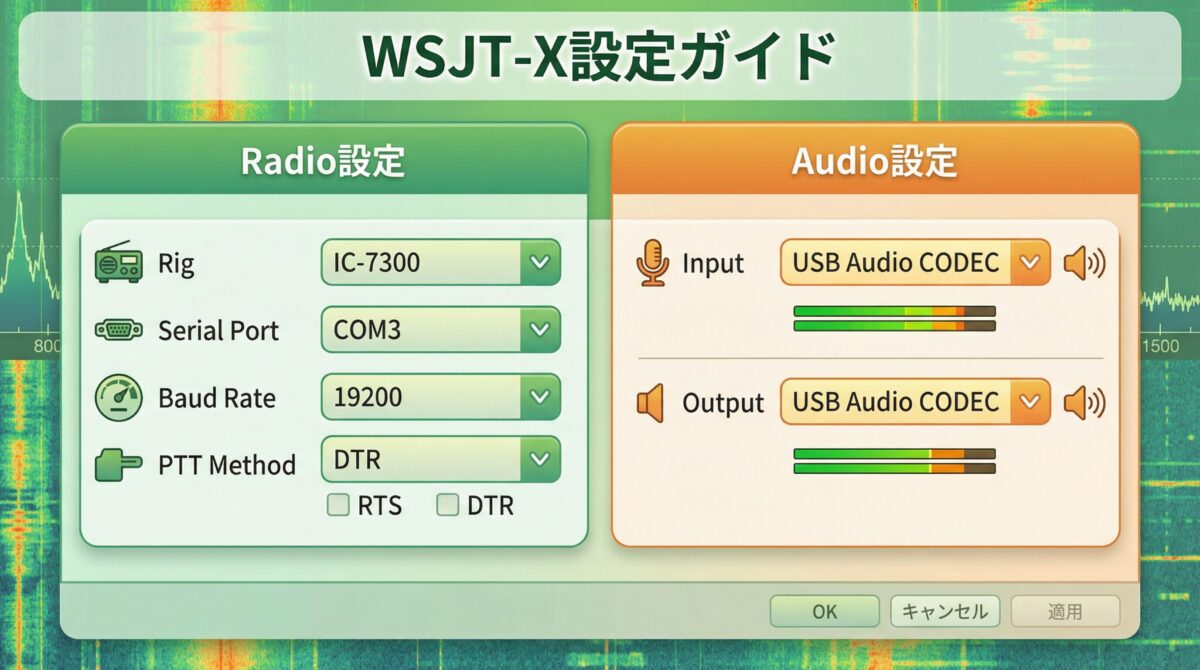
PC側では、FT8通信ソフトの定番「WSJT-X」をインストールし、IC-7300と連携させるための設定を行います。特に重要な「Radio」タブと「Audio」タブの設定は以下の通りです。
Radioタブの設定
無線機を制御するための設定です。
- Rig: Icom IC-7300
- Serial Port: PCに割り当てられたCOMポート番号(デバイスマネージャーで確認)
- Baud Rate: 19200 (無線機本体の設定と合わせる)
- PTT Method: DTR
- Port: Serial Portで選択したものと同じCOMポート
JA3CGZ/RYO「COMポート」という言葉に戸惑うかもしれませんね。PCが無線機を認識するための「接続の窓口番号」のようなものだと考えてください。デバイスマネージャーで確認するのが一番確実です。
Audioタブの設定
PCと無線機の間で音声信号をやり取りするための設定です。
- Input: USB Audio CODEC (マイク)
- Output: USB Audio CODEC (スピーカー)
JA3CGZ/RYOこの「USB Audio CODEC」が2つ表示されて迷うかもしれませんが、大丈夫です。Windowsが自動で割り当ててくれるので、上から順番に選んでいけばOKです。
よくあるトラブル解決
設定が一通り終わっても、「うまく送信できない」「何も受信しない」といったトラブルはつきものです。ここでは、よくある問題とそのチェックリストを紹介します。
変調が乗らない(送信されない)
- USB SENDの設定は正しいですか?:IC-7300のメニューで「USB SEND」が「DTR」に設定されているか確認してください。
- ALCは振れていますか?:送信時にIC-7300のALCメーターが少し振れるのが正常です。全く振れない場合は、PC側のサウンド設定で「USB Audio CODEC」の出力レベルが低すぎる可能性があります。
受信できない
- ウォーターフォールに信号が見えますか?:WSJT-Xのウォーターフォール画面に、FT8の信号(細い線)が表示されているか確認してください。何も見えない場合は、IC-7300の「ACC/USB AF Output Level」が低すぎるか、PC側の入力デバイス設定が間違っている可能性があります。
- PCの時計は正確ですか?:FT8は正確な時刻同期が不可欠です。PCの時計が数秒でもずれているとデコードできません。Windowsの場合は、インターネット時刻サーバーと同期する設定を有効にしてください。
JA3CGZ/RYO私も最初はPCの時計のズレが原因で、半日悩んだ経験があります…。FT8は1秒のズレも許されない、精密なモードなんですよね。
まとめ
この記事では、IC-7300とPCをUSBケーブル1本で接続し、FT8を始めるための設定手順を解説しました。最初は少し複雑に感じるかもしれませんが、一度設定してしまえば、そこには驚くほど簡単に世界中の局と交信できる、エキサイティングなデジタル通信の世界が待っています。この記事が、あなたのFT8デビューのきっかけとなれば幸いです。さあ、IC-7300で、世界と繋がる感動を体験してください!
JA3CGZ/RYOトラブルシューティングで解決しない場合は、X(旧Twitter)などで気軽に質問してみてください。きっとベテランのOMさんが助けてくれますよ。




![[商品価格に関しましては、リンクが作成された時点と現時点で情報が変更されている場合がございます。]](https://hbb.afl.rakuten.co.jp/hgb/48a7de67.f1396a78.48a7de68.fe9c42e1/?me_id=1261122&item_id=11342922&pc=https%3A%2F%2Fthumbnail.image.rakuten.co.jp%2F%400_mall%2Frakuten24%2Fcabinet%2F015%2F2105019000015.jpg%3F_ex%3D240x240&s=240x240&t=picttext "[商品価格に関しましては、リンクが作成された時点と現時点で情報が変更されている場合がございます。]")