IC-7300を手に入れて、いよいよFT8デビュー!と思っているあなた。 でも、「設定が難しそう…」「PCと上手く接続できるか不安…」と感じていませんか?FT8は、当面無線アマチュアの世界で最も人気のあるデジタルのあるモードですが、その最初である「設定」でつまずいてしまう方が多いのが事実です。
特に、IC-7300とパソコンを繋ぐUSBケーブルの接続や、ソフトウェアの設定は、初心者にとっては最初の関門かもしれません。
USBケーブル1本で放映するシンプルな接続方法から、多くの人が悩んでいるPCとの接続トラブル解決法、さらには快適な運用に欠かせない「パッチンコア」などの周辺機器まで、この記事を読んで、あなたも今日からFT8の世界に飛び込むこと間違いなしです。
FT8を始める前に知っておきたいこと

次に、FT8がどのようなもので、なぜこれほどまでに人気なのか、そしてIC-7300がなぜFT8運用に最適なのか、その理由を解説します。
FT8って? なぜ人気なのか?
FT8は、非常に微弱な信号でも交信を可能にする驚異的なデジタル通信モードです。 2017年に登場して以来、その手軽さと高い交信成功率から、順調に世界中のアマチュア無線家の心を掴みました。
わずか15秒という短い時間で送受信が見れるため、短時間で多くの局とQSO(交信)できます。また、PCが信号のデコード(解読)を行ってくれる為、モールス信号のような特別なスキルも必要ありません。この手軽さが、ベテランから初心者まで、幅広い層に受け入れられている最大の理由です。
IC-7300がFT8初心者に最適な理由
数ある無線機の中でも、IC-7300はFT8を始めるのに最適な一台と言えます。その理由は、USBケーブル1本でPCと接続でき、オーディオインターフェース機能が内蔵されている点にあります。
旧来の無線機では、PCと接続するために複数のケーブルや高価な外部インターフェースが必要ですが、IC-7300ならその必要はありません。このシンプルさが、設定の決め手を大きく下げ、多くの初心者に選ばれる理由となっています。
必要な機材とソフトウェア
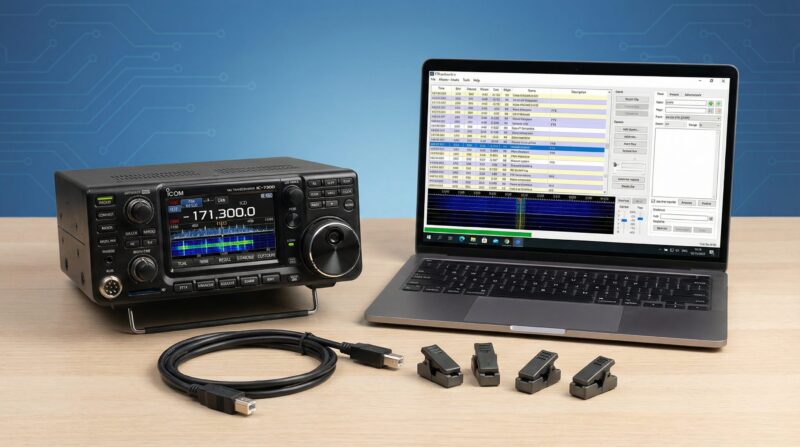
IC-7300でFT8を始めるために、特に必要ですのでお願いします。ここでは、必須の機材とソフトウェア、そして、あると便利な周辺機器をご紹介します。
必須装備リスト
- IC-7300本体: 言わずと知れた主役です。
- パソコン: Windows搭載のPCを推奨します。画面が大きい方が操作しやすいため、デスクトップPCか、画面サイズの大きいノートPCがおすすめです。
- USBケーブル(A-Bタイプ): IC-7300とPCを接続するために使います。プリンターなどでよく使われるタイプのケーブルです。後述する「回り込み」というトラブルを防ぐため、フェライトコア付きの製品を選ぶと安心です。
必須ソフトウェア
- USBドライバー: PCにIC-7300を認識させるための重要なソフトウェアです。アイコムの公式サイトから無料でダウンロードできます。
- FT8運用ソフトウェア: FT8の信号を送受信するためのソフトウェアです。代表的なものに「WSJT-X」と「JTDX」があります。どちらも無料で利用できますが、本記事では、開発元である「WSJT-X」を中心に解説します。
あると便利な周辺機器(トラブル対策)
- フェライトコア(パッチンコア): 送信時に発生する高周波ノイズが、USBケーブルを伝ってPCに悪影響(回り込み)を及ぼすのを防ぎます。USBケーブルの両端に取り付けるだけで効果があります。
- USBアイソレーター: フェライトコアでも回り込みが解決しない場合の最終手段です。PCとUSBケーブルの間に接続し、電気的に分離することでノイズの侵入を強力に防ぎます。
【ステップ1】IC-7300とPCの接続とドライバーインストール
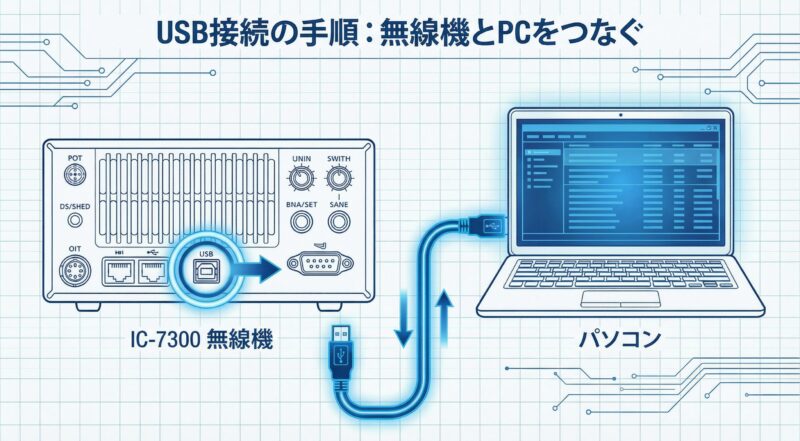
ここからは、いよいよ実践的な設定手順に入ります。まずは、IC-7300とPCを物理的に接続し、PCが無線機を認識できるようにします。
USBドライバーのダウンロードとインストール
何よりも先に、PCにUSBドライバーをインストールする必要があります。これは、人間でいうところの「自己紹介」のようなもので、PCに「これからIC-7300という機器を接続しますよ」と教えてあげるための重要な手順です。
アイコムの公式サイトから、お使いのOSに合った最新のUSBドライバーをダウンロードし、説明書に従ってインストールしてください。必ずIC-7300をPCに接続する前にインストールを完了させてください。
IC-7300とPCをUSBケーブルで接続
ドライバーのインストールが終わったら、USBケーブルを使ってIC-7300背面のUSBポートと、PCのUSBポートを接続します。その後、IC-7300の電源を入れてください。
COMポートの確認方法
正しく接続されると、PCはIC-7300を「COMポート」として認識します。このCOMポート番号は、後ほどWSJT-Xの設定で使用するため、必ず確認しておきましょう。
- Windowsの「スタート」を右クリックし、「デバイスマネージャー」を選択します。
- 「ポート(COMとLPT)」という項目をダブルクリックして展開します。
- 「Silicon Labs CP210x USB to UART Bridge」という名前の後に表示されている「(COM〇)」の数字をメモします。(例: COM3、COM6など)
【ステップ2】IC-7300本体の設定
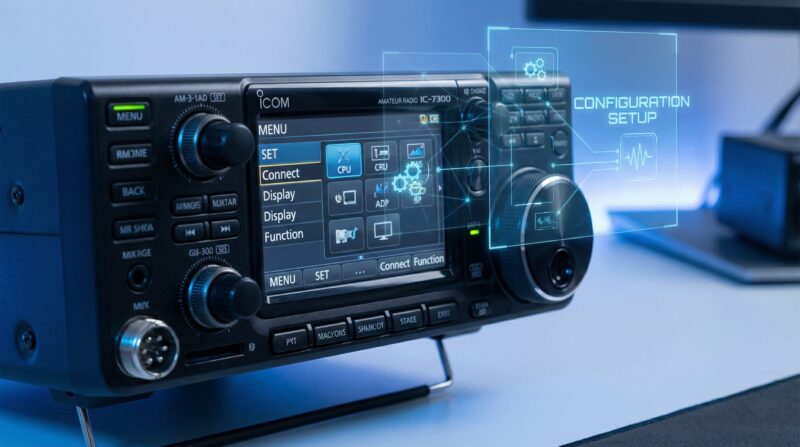
次に、IC-7300本体の設定を行います。FT8の信号をUSB経由で正しく送受信するための重要な設定です。
変調入力の設定(DATA ON)
まず、FT8の音声信号(変調)を、マイクではなくUSBポートから入力するように設定します。
- 【MENU】→ SET → 外部端子 → 変調入力(DATA ON) → 「USB」 を選択します。
CI-V設定(ボーレート・アドレス)
次に、PCからIC-7300を制御(リグコントロール)するためのCI-V設定を行います。
- 【MENU】→ SET → 外部端子 → CI-V を開きます。
- CI-Vボーレート: 「19200」に設定します。(Autoでも動作しますが、固定値を推奨)
- CI-Vアドレス: 「94h」になっていることを確認します。(初期値)
- CI-V USBポート: 「[REMOTE]と接続」になっていることを確認します。(初期値)
運用モードとフィルター設定
最後に、FT8運用に適したモードとフィルターに設定します。
- モード: 「USB」を選択し、タッチパネルの「DATA」をタッチして「USB-D」モードにします。
- フィルター: FILTERスイッチを長押しし、IFフィルターの帯域(BW)をFT8の信号全体をカバーできる「3.0k」などに設定します。
【ステップ3】WSJT-X(FT8ソフト)の設定
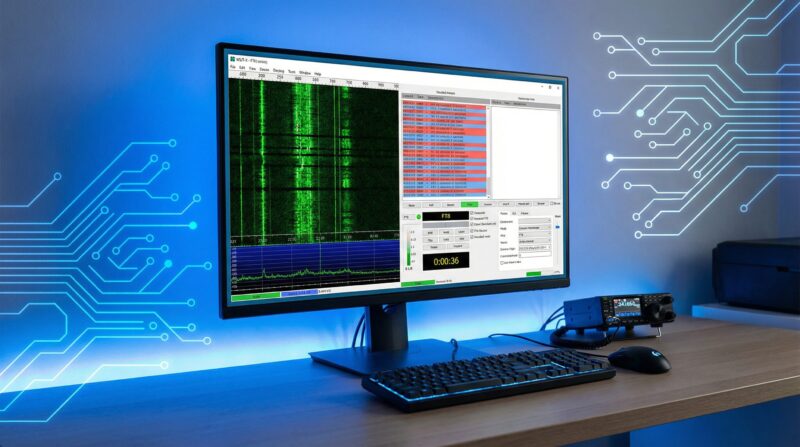
いよいよ最後のステップ、FT8ソフトウェア「WSJT-X」の設定です。ここでの設定が、FT8運用の要となります。
基本設定(コールサイン・グリッドロケーター)
WSJT-Xを起動し、「File」→「Settings…」を開きます。
- 「General」タブ
- My Call: あなたのコールサインを入力します。
- My Grid: あなたのグリッドロケーターを入力します。
無線機設定(リグ・シリアルポート)
次に、WSJT-XにIC-7300を認識させます。
- 「Radio」タブ
- Rig: プルダウンメニューから「Icom IC-7300」を選択します。
- Serial Port: 先ほどデバイスマネージャーで確認したCOMポート番号を選択します。
- Baud Rate: IC-7300で設定した値と同じ「19200」を選択します。
オーディオ設定(サウンドカード)
音声信号の入出力を設定します。
- 「Audio」タブ
- Input: 「マイク (USB Audio CODEC)」を選択します。
- Output: 「スピーカー (USB Audio CODEC)」を選択します。
接続テスト(Test CAT・Test PTT)
全ての設定が終了したら、接続テストを行います。「Radio」タブに戻り、
- 「Test CAT」ボタンをクリックします。ボタンが緑色に変われば、PCとIC-7300の制御システム接続は成功です。
- 次に「Test PTT」ボタンをクリックします。ボタンが赤色に変わり、IC-7300 が送信状態になれば、送信制御も成功します。もう一度クリックして受信状態に戻ります。
よくあるトラブルと解決法
設定は完璧なのに、全然うまくいかない…。そんな時のために、代表的なトラブルとその解決法をまとめました。
無線機が認識されない(Test CATが赤くなる)
「Test CAT」ボタンが赤くなる場合、PCがIC-7300を正しく認識できません。
- 解決策:
- COMポート番号が間違っていませんか?デバイスマネージャーでもう一度確認しましょう。
- USBドライバーは正しくインストールされていますか?
- IC-7300のCI-V設定(ボーレート、アドレス)は正しいですか?
送信しても電波が出ない
「Test PTT」で送信状態になるもの、電源がない場合があります。
- 解決策:
- WSJT-Xのメイン画面右下にある「Pwr」スライダーが一番左(出力ゼロ)になっていませんか?少し右に動いてパワーを調整してください。
- IC-7300本体の出力設定が0Wになっていませんか?
PCへの回り込みでエラーが発生する
送信した瞬間にPCがフリーズしたり、WSJT-Xがエラーで落ちたりする場合、高周波がUSBケーブルに沿って進んでいる可能性が高いです。
- 解決策:
- フェライトコア(パッチンコア)をUSBケーブルのついでに取り付けます。これが最も手軽で効果的な対策です。
- ケーブルの長さを変えてみる、PCや無線機の構成を変えてみる、なども有効な場合があります。
- どうしても解決しない場合は、USBアイソレーターの導入を検討しましょう。
🏁 次のステップ:復帰ロードマップをチェック!
開局申請から最新無線機の選び方、初交信の手順まで完全網羅した
「カムバックハム総合ガイドはこちら」に続いてお進みください。
まとめ
IC-7300を使ったFT8の始め方、いかがでしたでしょうか。 最初は少し複雑に感じますが、一つ一つのステップを丁寧に進めれば、必ず設定は完了します。 USBケーブル1本で始められる手軽さは、IC-7300の大きな魅力です。
設定でつまずいても、この記事で紹介したトラブル解決法を試してみてください。 そして、無事に設定が完了したら、いよいよ世界中のハム仲間との交信が待っています。 微弱な電波を捉え、画面に段階的にサインコールがデコードされていく様子は、きっとあなたを夢中にさせるはずです。
この記事が、あなたのFT8デビューの一助となれば幸いです。73!(幸運を祈ります!)
参考情報
この記事を作成するにあたって、以下のサイトを参考させていただきました。