



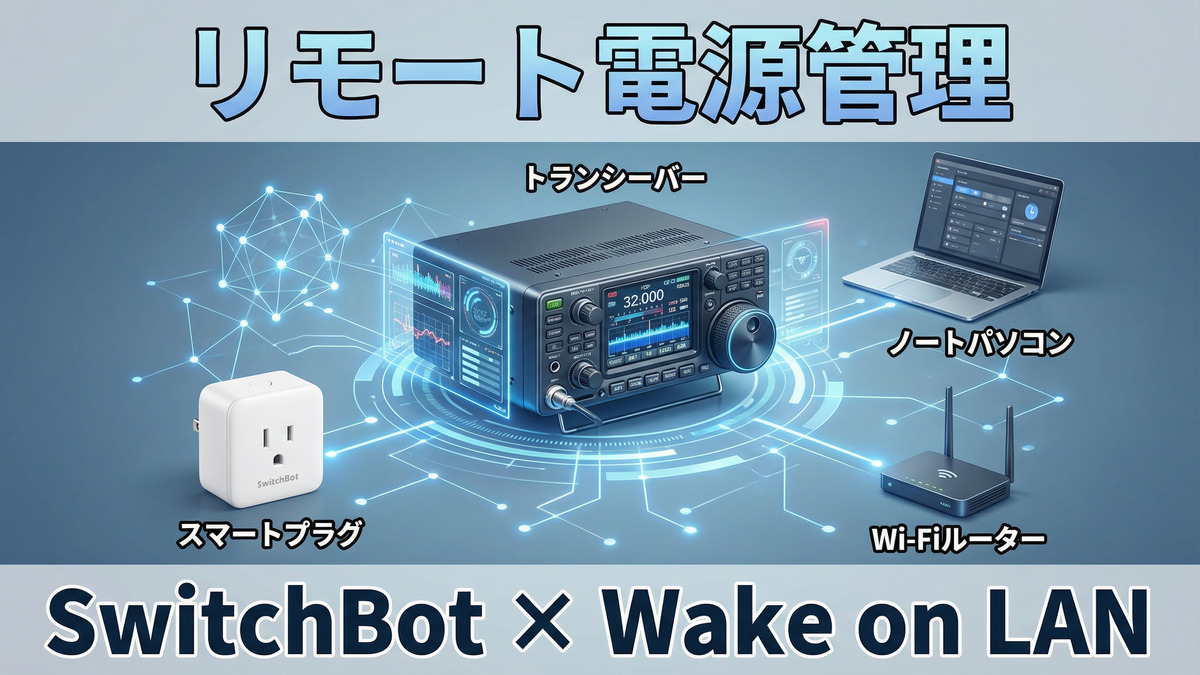
リモートシャックの運用において、「電源管理」は避けて通れない重要なテーマです。遠隔地にあるシャックの無線機やPCを、いかにして安全かつ確実に起動するか。この課題を解決しなければ、せっかくのリモート環境も十分に活用できません。
本記事では、スマートプラグ「SwitchBot」とPCの「Wake on LAN」機能を組み合わせることで、物理的な制約を乗り越え、完全なリモート電源管理を実現する方法をご紹介します。ガジェット好きな無線家の皆さんに、ぜひ試していただきたい一歩進んだ電源管理術です。
なぜ電源管理が重要なのか?リモートシャックの課題
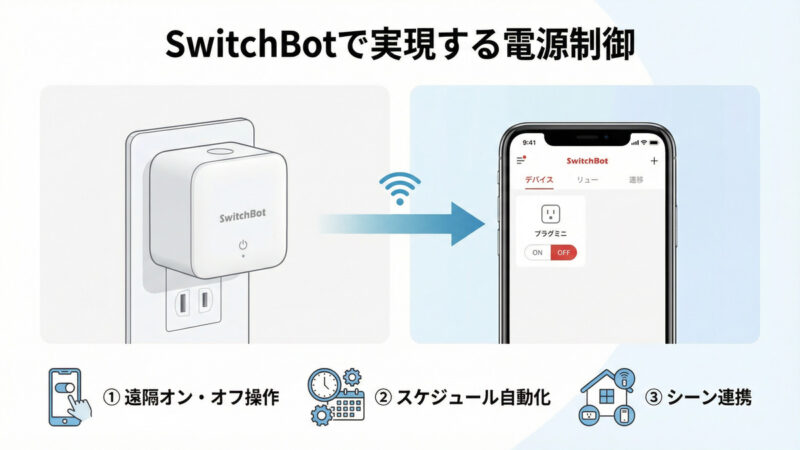
SwitchBotで実現する3つの電源制御機能
リモートシャック運用における最大の挑戦、それは「物理的な操作の壁」です。特に電源管理は、多くの無線家が頭を悩ませる問題ではないでしょうか。シャックが遠隔地にあればあるほど、停電からの復旧や、予期せぬPCのフリーズ、OSのアップデートによる意図しないシャットダウンといった電源トラブルは、運用継続の大きな障害となります。
その都度、現地まで足を運ぶのは、時間的にも経済的にも大きな負担です。コンテストの真っ最中や、貴重なDXペディションとの交信チャンスに、PCが応答しなくなってしまったら…想像するだけで冷や汗が出ますね。こうした物理的な制約から解放され、いつでも安定したリモート運用を実現するためには、確実でスマートな電源管理システムの構築が不可欠なのです。
Step1: スマートプラグ「SwitchBot」でAC電源を遠隔操作
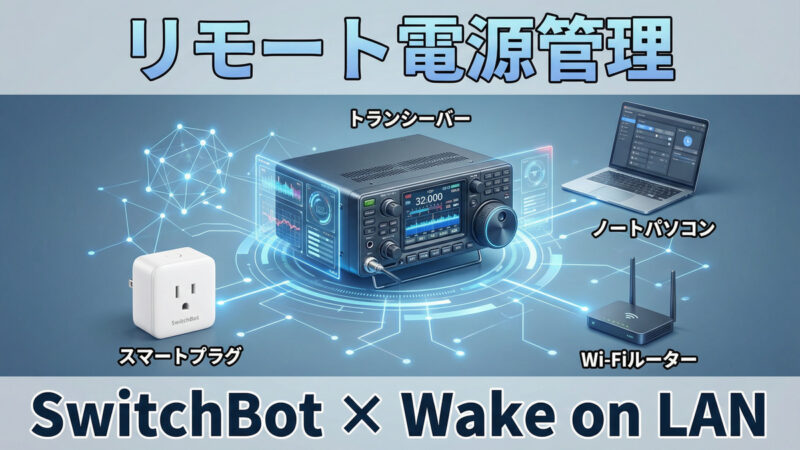
SwitchBotとWake on LANを組み合わせたリモートシャックの電源管理システム
リモート電源管理の第一歩として、最も手軽で効果的なのがスマートプラグの導入です。今回は、その中でも特に人気の高い「SwitchBot プラグミニ」を活用した方法をご紹介します。この小さなデバイスが、リモートシャックの電源管理を劇的に変えてくれます。
セットアップは非常に簡単。SwitchBotアプリをスマートフォンにインストールし、画面の指示に従ってプラグミニをWi-Fiに接続するだけです。数分もあれば、手元のスマートフォンから、接続した機器のAC電源を自由にオン・オフできるようになります。
アマチュア無線家にとっての具体的な活用例としては、リグ(無線機)や安定化電源の制御が挙げられます。運用しない時は完全に電源をオフにしておくことで、待機電力の節約はもちろん、雷サージなどのリスクからも大切な機材を守ることができます。また、アプリのスケジュール機能を使えば、「毎週土曜の朝9時にリグの電源をオンにする」といった自動化も可能です。
電源操作後の「確実な動作確認」には、ライブカメラの併用がベストです。YouTube Liveを活用した24時間高画質配信の実例として、提携サイトの「豊中ロマンチック街道の窓」のシステム構成が非常に参考になります。
Step2: 「Wake on LAN (WOL)」でPCを遠隔起動
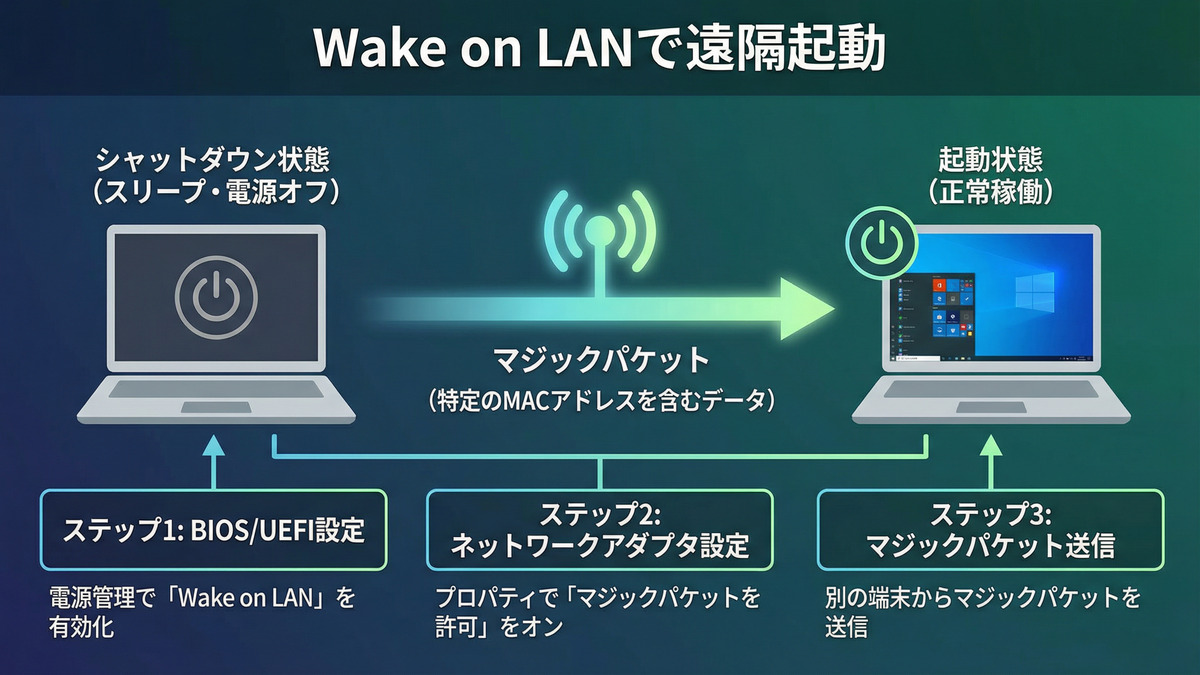
Wake on LANによるPCの遠隔起動の仕組みと設定手順
スマートプラグでAC電源を操作できるようになったら、次のステップはPCの遠隔起動です。ここで活躍するのが「Wake on LAN(WOL)」という技術です。WOLは、ネットワーク経由で特殊な信号(マジックパケット)を送信することで、シャットダウン状態のPCを起動させる仕組みです。
WOLを利用するには、まずPC側での設定が必要です。BIOS/UEFI設定画面で「Wake on LAN」や「Power on by PCI-E」といった項目を有効にします。その後、WindowsやmacOSのネットワークアダプタのプロパティで、WOL関連の項目(「Magic Packetでのみ起動」など)を有効に設定します。この設定さえ完了すれば、あとはマジックパケットを送信するだけです。
マジックパケットの送信には、スマートフォンアプリやPC用のフリーソフトなど、様々なツールが利用できます。外出先のスマートフォンからワンタップで自宅のPCを起動したり、別のPCから遠隔で起動させたりと、運用の幅が大きく広がります。
Step3: リグの電源を自動化する最後の仕上げ
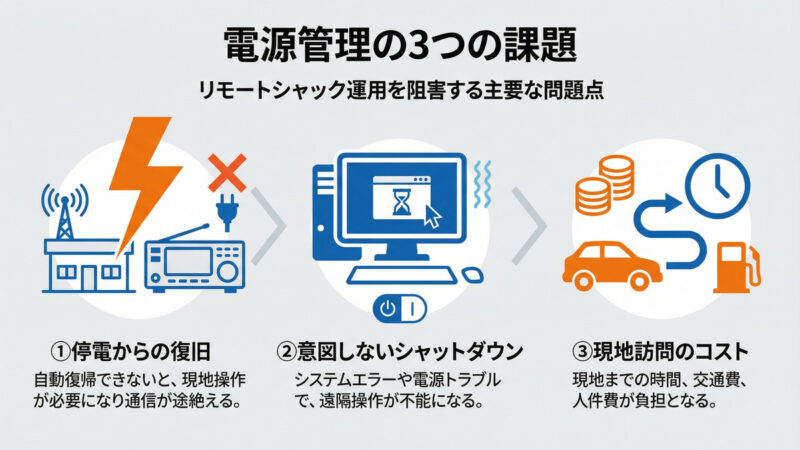
リモートシャック運用を阻害する3つの電源管理課題
PCを遠隔起動できるようになったら、いよいよ最後の仕上げです。PCが起動した後に、リグの電源も自動で投入し、すぐに運用できる状態を目指します。この自動化には、いくつかの方法があります。
ICOM製の無線機をお使いの場合、CI-Vコマンドを利用した電源制御が非常に便利です。PCから特定のコマンドを送信することで、リグをスタンバイ状態からオンにしたり、逆にオフにしたりできます。PCの起動時にこのコマンドを送信するスクリプトを自動実行するように設定すれば、完全な電源投入の自動化が実現します。
その他のメーカーの無線機でも、工夫次第で自動化は可能です。例えば、リグの電源を供給している安定化電源をSwitchBotプラグミニに接続し、PC起動後にSwitchBotのAPI経由でプラグをオンにする方法があります。あるいは、もっと物理的に、リグの電源ボタンを「SwitchBotボット」という指ロボットで押させる、というユニークな解決策もあります。
Windowsのタスクスケジューラや、macOSのAutomatorなどを使えば、これらの処理を組み合わせた一連の起動シーケンスを構築できます。「PC起動」→「CI-Vコマンド送信」→「リグ電源オン」→「リモートデスクトップソフト起動」といった流れを完全に自動化すれば、まさに「最強のリモートシャック」が完成します。
視覚的な監視環境を整える
リモートシャックの構築において、電源管理と並んで重要なのが「現地の視覚的確認」です。アンテナの着雪状況や機器の異常を24時間監視する仕組みとして、以下のサイトの配信技術がリファレンスになります。
▶ 豊中ロマンチック街道の窓(高画質リモート監視システム実装例)
※SWELLテーマとYouTube Liveを組み合わせた、安定性の高い配信構成を確認できます。
📡 連載:リモートシャック構築ガイド
本記事は、アパマンハムの悩みを解決する全10回の連載企画です。
- 👈 前のステップ: 「ポート開放」不要?最新VPNサービス「Tailscale」でリモートシャックの接続トラブルを秒速で解決する
- 👉 次のステップ: iPhone/iPadで世界と交信!移動中やカフェから「自宅のシャック」を操るモバイルリモート術
- 🏠 全体像を確認: 【保存版】リモートシャック構築ロードマップ(まとめ)
まとめ
この記事では、スマートプラグ「SwitchBot」と「Wake on LAN」を組み合わせることで、リモートシャックの電源管理という物理的な課題を解決する方法をご紹介しました。これらの技術を活用することで、遠隔地からでも安全かつ確実にシャックのシステムを起動し、物理的な制約から解放された、より快適で効率的な無線運用が可能になります。
最初は難しく感じるかもしれませんが、一つ一つのステップは決して複雑ではありません。まずは手軽なスマートプラグを一つ導入してみるだけでも、その利便性に驚くはずです。今回ご紹介した方法をベースに、ぜひあなただけのスマートなリモートシャック構築に挑戦してみてください。