「リモートシャックを構築したいけど、何から手をつけていいか分からない」「専用の機材は高価で手が出せない」――そんな悩みを抱えていませんか?
実は、今お使いのパソコンとフリーソフトを活用するだけで、驚くほど簡単に、そして“予算0円”からリモート運用環境を構築できる方法があります。
この記事では、ChromeリモートデスクトップやAnyDeskといった「画面共有式」のリモートデスクトップソフトを使い、アマチュア無線の遠隔操作を実現する具体的な手順を、初心者にも分かりやすく解説します。少しマニアックに聞こえるかもしれませんが、音声の送受信設定といった「つまずきやすいポイント」も丁寧にフォロー。
この記事を読めば、あなたもきっと、自宅や外出先から自由に無線運用を楽しむ「リモートシャック」の第一歩を踏み出せるはずです。
「画面共有式」リモートとは?基本の仕組みを理解しよう
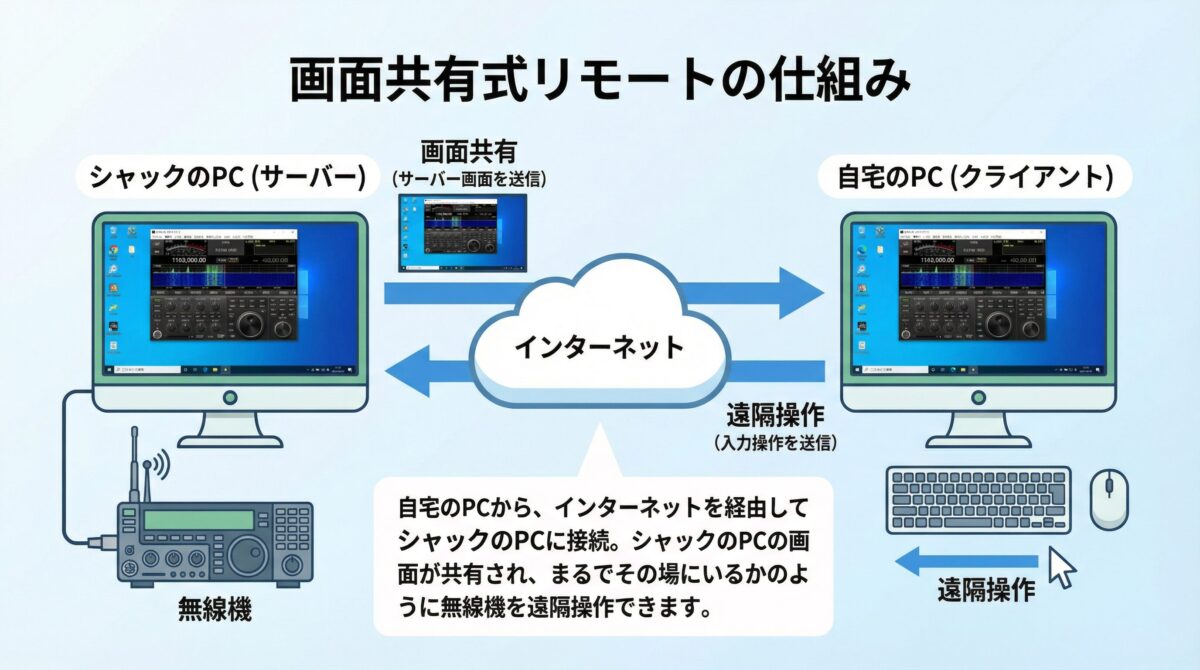
「画面共有式」リモートとは、その名の通り、遠隔地にあるPCのデスクトップ画面を、手元のPCやタブレットにそのまま映し出し、操作する方法です。会社のPCを自宅から操作するテレワークなどをイメージしていただくと分かりやすいでしょう。アマチュア無線の世界では、シャック(無線室)に設置したPC(サーバーPC)を、自宅や外出先のPC(クライアントPC)から遠隔操作する形で利用します。
この方式の最大のメリットは、追加の専用ハードウェアがほとんど不要である点です。シャックで普段お使いのリグコントロールソフトやロギングソフト、デジタルモード用のソフトウェアなどを、そのまま遠隔から操作できます。つまり、ソフトウェアの互換性を気にすることなく、今ある環境をほぼそのままリモート化できるのです。
メリットとデメリット
手軽に始められる一方、知っておきたい特性もあります。
- メリット:
- 導入コストが低い(多くはフリーソフトで実現可能)
- 既存のPC環境やソフトウェア資産をそのまま活用できる
- リグとPCがUSBケーブル1本で接続されているようなシンプルな構成でもリモート化できる
- デメリット:
- インターネット回線の速度や安定性に操作性が依存する
- リグの音声を手元で送受信するには、仮想オーディオデバイスなどの少し専門的な設定が必要になる場合がある
- シャック側のPCは常に起動しておく必要がある
この記事では、これらのデメリットを克服する具体的な方法も含めて解説していきますので、ご安心ください。まずは、代表的なツールである「AnyDesk」を使った構築方法から見ていきましょう。
実践!AnyDeskを使ったリモートシャック構築手順
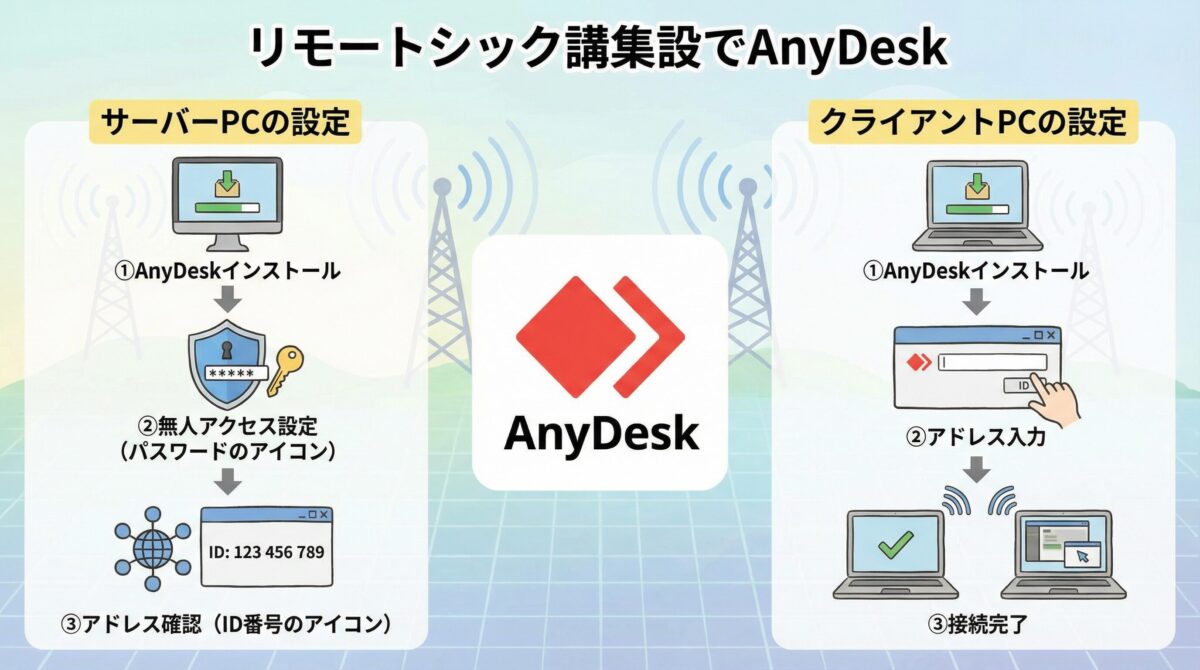
AnyDeskは、個人利用であれば無料で使える高機能なリモートデスクトップソフトです。接続が安定しており、設定も比較的簡単なため、初めてのリモートシャック構築におすすめです。ここでは、シャック側のPC(サーバー)と、操作する側のPC(クライアント)のそれぞれに必要な設定を解説します。
① シャック側PC(サーバー)の設定
まずは、無線機に接続されているシャック側のPCを設定します。
- AnyDeskのインストール:
公式サイト(anydesk.com)からソフトウェアをダウンロードし、インストールします。 - 無人アクセスパスワードの設定:
これが最も重要な設定です。AnyDeskを起動し、右上のメニューから「設定」を開きます。「セキュリティ」タブを選択し、「無人アクセス」の項目で「無人アクセスを許可する」にチェックを入れます。ここで、クライアントPCから接続するための強力なパスワードを設定してください。 - AnyDeskアドレスの確認:
メイン画面に表示されている「このワークスペース」(9桁の数字)が、このPCに接続するための固有ID(アドレス)です。この番号を控えておきましょう。
② 操作側PC(クライアント)の設定
次に、自宅や外出先で操作に使うPCを設定します。
- AnyDeskのインストール:
サーバー側と同様に、AnyDeskをインストールします。 - シャック側PCへの接続:
AnyDeskを起動し、メイン画面の「他のワークスペース」という入力欄に、先ほど控えたシャック側PCのAnyDeskアドレス(9桁の数字)を入力して「接続」ボタンを押します。 - パスワードの入力:
パスワード入力画面が表示されたら、サーバー側で設定した無人アクセス用のパスワードを入力します。
正しく接続できれば、クライアントPCの画面にシャック側PCのデスクトップが表示され、マウスやキーボードで操作できるようになります。これで、基本的なリモートコントロール環境は完成です。
音声の壁を越える!仮想オーディオデバイス活用術
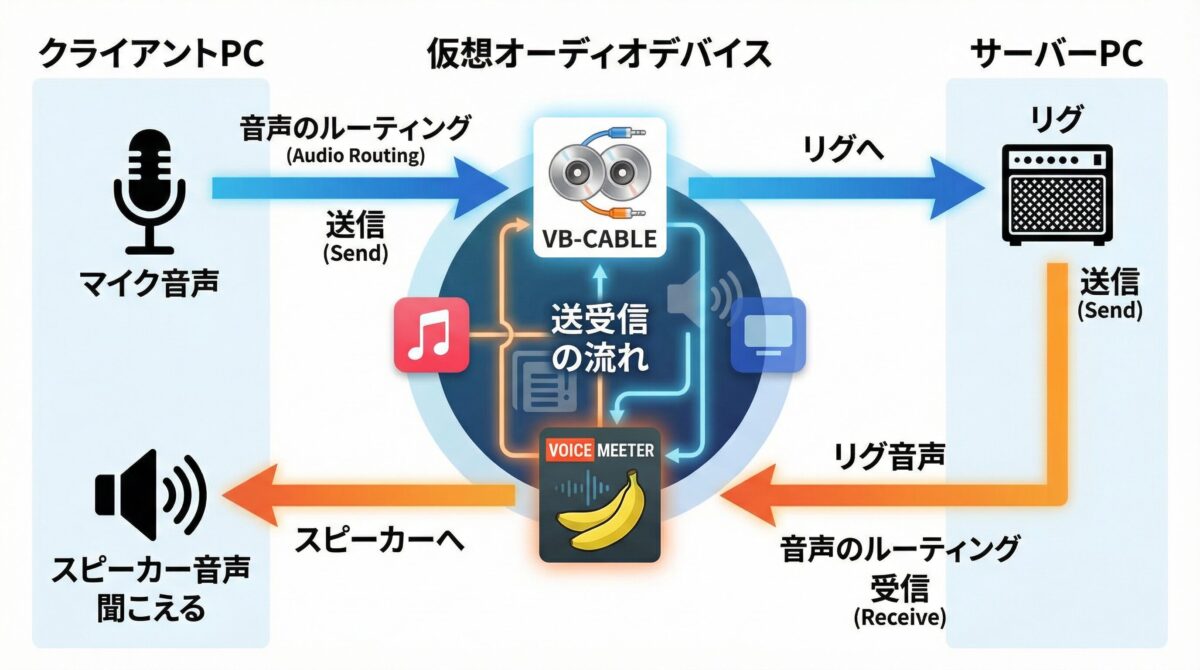
画面共有はできても、多くの方が次につまずくのが「音声」の問題です。具体的には、「シャック側PCで受信したリグの音声をクライアントPCで聞きたい」「クライアントPCのマイクの音声をシャック側PC経由で送信したい」というニーズです。AnyDeskにも音声転送機能はありますが、より高度で安定した音声制御を行うために「仮想オーディオデバイス」の導入を強くおすすめします。
仮想オーディオデバイスとは?
仮想オーディオデバイスは、PC内にソフトウェア的に作り出された仮想のサウンドカードのようなものです。物理的な接続なしに、アプリケーション間で音声を自由にルーティング(経路設定)することができます。代表的なフリーソフトには「VB-CABLE Virtual Audio Device」や、より多機能な「VoiceMeeter Banana」などがあります。
設定の基本フロー
ここでは、VB-CABLEを例に、基本的な設定の流れを解説します。目標は、リグの受信音声をクライアントPCのスピーカーから出し、クライアントPCのマイク音声をリグから送信することです。
- サーバーPC(シャック側)の設定:
- VB-CABLEをインストールします。
- Windowsのサウンド設定で、録音デバイスの「CABLE Output」を「このデバイスを聴く」に設定し、再生先にリグのスピーカー(USB Audio CODECなど)を指定します。これにより、仮想ケーブルに入力された音がリグのスピーカーから出ます。
- リグコントロールソフトの音声入力(受信音声)を、リグの音声出力デバイス(USB Audio CODECなど)に設定します。
- リグコントロールソフトの音声出力(送信音声)を、仮想ケーブルの入力デバイス(CABLE Input)に設定します。
- クライアントPC(操作側)の設定:
- VB-CABLEをインストールします。
- AnyDeskの音声設定で、伝送する音声の「再生デバイス」を仮想ケーブルの出力(CABLE Output)に、「録音デバイス」をPCに接続したマイクに設定します。
- Windowsのサウンド設定で、録音デバイスの「CABLE Output」を「このデバイスを聴く」に設定し、再生先にPCのスピーカーを指定します。
この設定により、シャック側のリグの音声がAnyDesk経由でクライアントPCの仮想ケーブルに送られ、PCのスピーカーから聞こえるようになります。逆に、クライアントPCのマイクの音声はAnyDesk経由でシャック側PCの仮想ケーブルに送られ、リグから送信される、という流れが完成します。設定は少し複雑に感じるかもしれませんが、一度理解すれば様々な応用が可能です。
📡 連載:リモートシャック構築ガイド
本記事は、アパマンハムの悩みを解決する全10回の連載企画です。
- 👈 前のステップ: 【Yaesu編】SCU-LAN10を使い倒す!FT-710・FTDX101のリモート環境を120%活かす方法
- 👉 次のステップ:設定前に必ず確認!免許の申請方法
:電源の遠隔操作も自動化したい
🏠 全体像を確認: 【保存版】リモートシャック構築ロードマップ(まとめ)
まとめ
今回は、予算0円から始められる「画面共有式」のリモートシャック構築方法について、AnyDeskと仮想オーディオデバイスを使った具体的な手順を解説しました。専用のハードウェアを導入することなく、今あるPC環境を活かして手軽に始められるのが、この方式の最大の魅力です。
特に、多くの方がつまずきがちな音声の送受信については、仮想オーディオデバイスを使うことでクリアできます。設定は少し複雑に感じるかもしれませんが、この記事で解説したフローに沿って一つひとつ設定すれば、快適な音声付きのリモート運用環境が手に入るはずです。
「まずはリモート運用を試してみたい」という方にとって、この方法は非常に有効な選択肢となるでしょう。この記事が、あなたのリモートシャック構築の第一歩となり、より自由で快適なアマチュア無線ライフのきっかけとなれば幸いです。