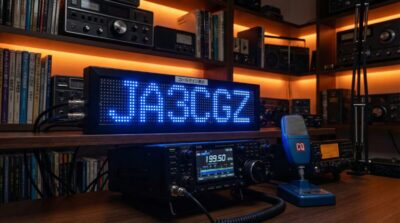
2026年のお正月、アマチュア無線ファンの皆さんはいかがお過ごしでしょうか?新年の幕開けといえば、やはり「QSOパーティ」ですよね!私もJA3CGZとして、毎年楽しみにしているイベントの一つです。今年はJARL創立100周年ということもあり、例年以上に盛り上がりが期待されます。
そして、今年のQSOパーティには大きな変革がありました。そう、ついに「電子ログ提出」が本格的に導入されたのです!これにより、これまで郵送が必須だったログ提出が、オンラインで手軽に完結できるようになりました。さらに、参加記念品として「電子ステッカー」が登場し、その楽しみ方も広がっています。
この記事では、紙ログに慣れ親しんだベテランの方から、QSOパーティに初めて参加する初心者の方まで、誰もが安心して電子ログ提出に挑戦できるよう、画像付きで操作手順を徹底的に解説します。私、JA3CGZが実際に試した体験も交えながら、電子ステッカーの受け取り方や活用法まで、あなたの疑問をすべて解決します!
QSOパーティとは?初心者でも楽しめる新年の恒例イベント
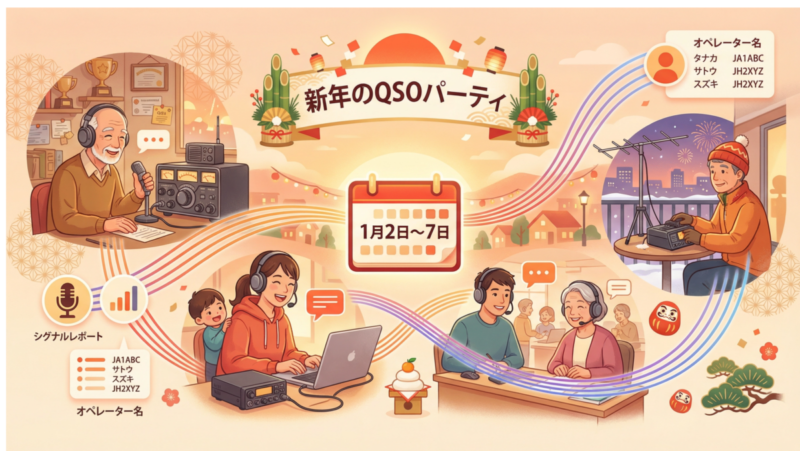
QSOパーティは、多くのアマチュア無線家が参加する新年の恒例イベントです。
まずは「QSOパーティって何?」という初心者の方のために、この楽しいイベントの基本からご紹介しますね。QSOパーティは、毎年1月2日から7日にかけて開催される、日本アマチュア無線連盟(JARL)主催の恒例行事です。一年の最初のQSO(交信)を祝い、多くのアマチュア無線家と新年の挨拶を交わすことを目的としています。
参加資格はアマチュア局とSWL(短波受信を楽しむ方)で、期間中に20局以上(SWLは20局以上受信)と交信・受信すれば、誰でも参加記念のステッカーをもらうことができます。交信では、お互いのシグナルレポートとオペレーターの名前(ニックネームでもOK)を交換するだけなので、難しいルールはありません。気軽に新年の挨拶を交わしましょう!
なぜ今、電子ログなのか?2026年の大きな変更点とそのメリット
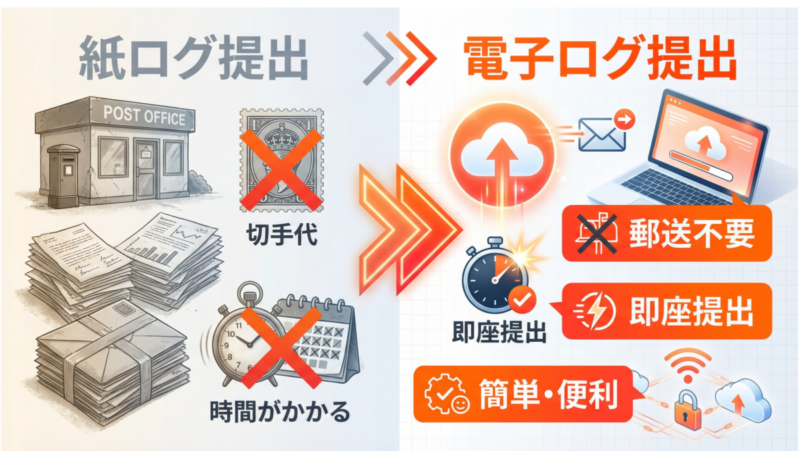
電子ログなら郵送の手間なく、いつでもどこでも提出可能。初心者にもおすすめです。
今回の最大の注目ポイントは、なんといっても「電子ログ提出」の本格導入です。これまで紙媒体での郵送が原則でしたが、今年からは他のJARLコンテストと同様に、Webやメールでの提出が可能になりました。これは、私たち参加者にとって非常に大きなメリットがあります。
まず、郵送にかかる手間と時間が一切不要になります。締切間際に慌てて郵便局へ駆け込む必要もありません。さらに、返信用封筒や切手を用意する手間も省けます。私のような面倒くさがりには、本当にありがたい変更です(笑)。何より、インターネット環境さえあれば、いつでもどこでも提出できる手軽さは、初心者の方にとっても参加のハードルを大きく下げてくれるはずです。
電子ログ提出の準備をしよう!ロギングソフトの選び方と設定
電子ログを提出するには、まず交信記録を「JARL電子ログ形式」という決まったフォーマットで作成する必要があります。これには「ロギングソフト」と呼ばれるソフトウェアを使うのが一般的です。ここでは、代表的なロギングソフトと、QSOパーティ用のログ作成のポイントをご紹介します。
代表的なロギングソフトには、「CTESTWIN」や「zLog」、「Turbo HAMLOG」などがあります。特に「CTESTWIN」は多くのコンテスト愛好者に利用されており、JARL電子ログ形式の出力にも標準で対応しているため、初心者の方には特におすすめです。ログを記入する際は、バンド、モード、相手局のコールサイン、送受信したレポートとナンバー(QSOパーティでは相手のオペレーター名)を正確に入力しましょう。
【画像で解説】ロギングソフト別!電子ログの出力方法
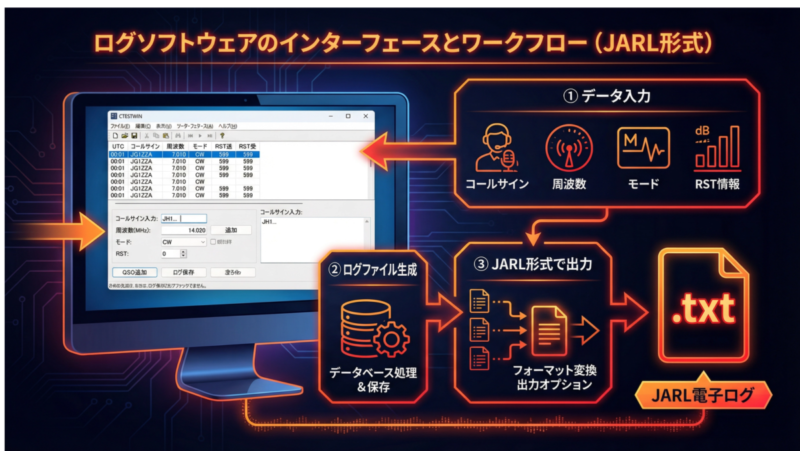
CTESTWINなどのロギングソフトを使えば、JARL電子ログ形式のファイルを簡単に作成できます。
ここでは、主要なロギングソフトでJARL電子ログ形式のファイルを出力する手順を解説します。今回は、私が普段から愛用している「CTESTWIN」を例に、具体的な操作画面を見ていきましょう。
CTESTWINでの出力手順
- メニューバーから「ファイル出力」→「JARL電子ログシート出力」→「JARL推奨新フォーマット(R2.1)」を選択します。
- 表示されたサマリーシート画面で、「コンテスト名称」に「QSOパーティ」、「参加部門種目コード」に「30」(アマチュア局の場合)など、必要事項を正確に入力します。
- 「OK」ボタンをクリックすると、「.txt」という拡張子のついた電子ログファイルが作成されます。これで出力は完了です。簡単ですよね!
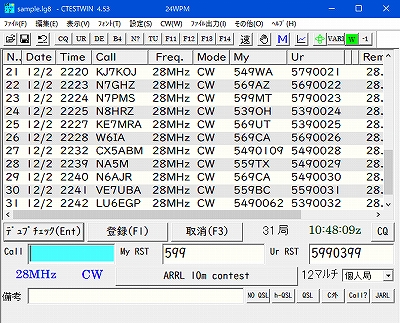
CTESTWINの操作画面のイメージ
他のロギングソフトをお使いの場合も、基本的な流れは同様です。詳細はJARL公式サイトの解説ページで確認できますので、ぜひ参考にしてください。
いよいよ提出!Webアップロードとメール送信の手順
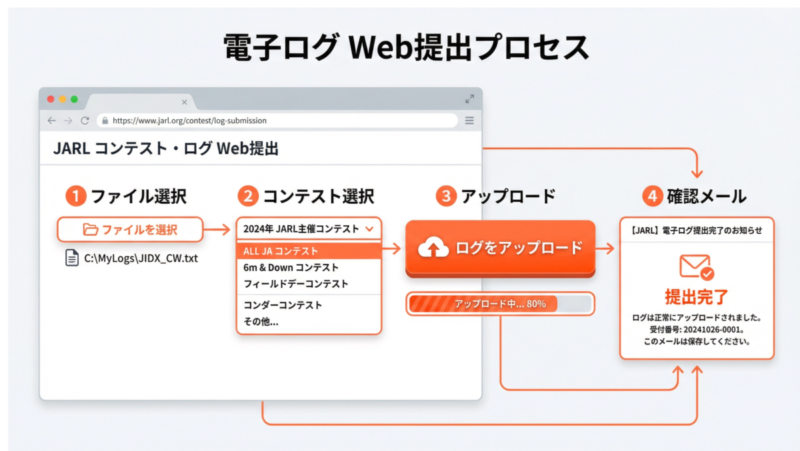
JARLの公式サイトから、数クリックで簡単に電子ログをアップロードできます。
電子ログファイルの準備ができたら、いよいよJARLへ提出です。提出方法は「Webサイトからのアップロード」と「メールでの送信」の2種類があります。どちらも簡単ですが、ここではより手軽で確実なWebアップロードの方法をメインに解説します。
Webアップロードでの提出手順
- まず、JARL電子ログ提出用Webページにアクセスします。
- 「対象コンテスト」の中から「QSOパーティ」にチェックを入れます。
- 「電子ログファイルのアップロード」の「ファイルを選択」ボタンを押し、先ほど作成したログファイル(.txtファイル)を選びます。
- 最後に「選択したファイルをアップロードする」ボタンをクリックすれば、提出完了です!完了すると、登録したメールアドレスに確認メールが届くので、必ず確認しましょう。
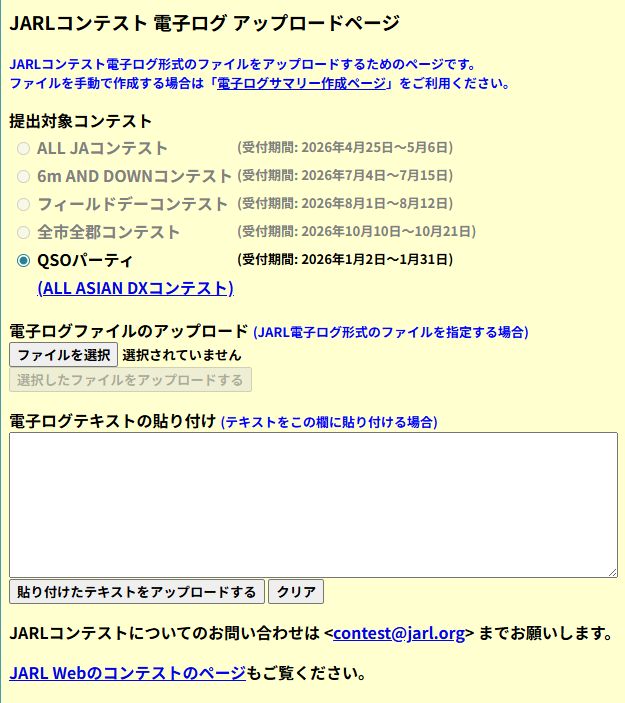
Webアップロード画面のイメージ画像
電子ステッカーの受け取り方と賢い活用法
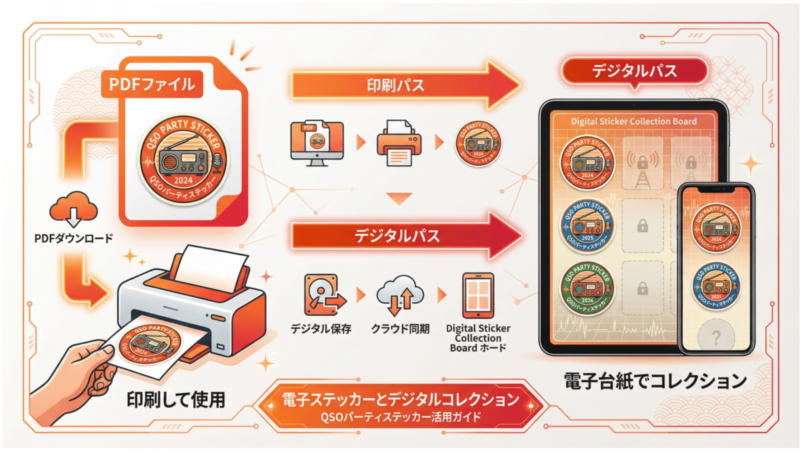
電子ステッカーは印刷して楽しむだけでなく、電子台紙でデジタルコレクションも可能です。
電子ログを提出すると、後日、参加記念品である「電子ステッカー」がPDF形式でメールに送られてきます。この新しいステッカー、どうやって使えばいいのでしょうか?ここでは、2つの活用法をご紹介します。
活用法1:印刷して従来の台紙に貼る
送られてきたPDFファイルをプリンターで印刷すれば、これまでと同じように紙の台紙に貼って楽しむことができます。シール用紙に印刷すれば、より本格的な仕上がりになりますよ。やはり物理的なコレクションとして手元に残したい、という方におすすめの方法です。
活用法2:電子台紙でデジタルコレクション!
今年から新たに「電子台紙」というサービスも始まりました。電子ステッカー台紙作成ページにアクセスし、自分のコールサインを入力するだけで、過去に参加した年のステッカーが貼られたオリジナルの台紙(PDF)を作成できます。スマホやPCでいつでも自分のコレクションを眺められるのは、デジタルならではの楽しみ方ですね!私も早速、過去の参加分も含めて作成してみました。
よくあるトラブルと対処法
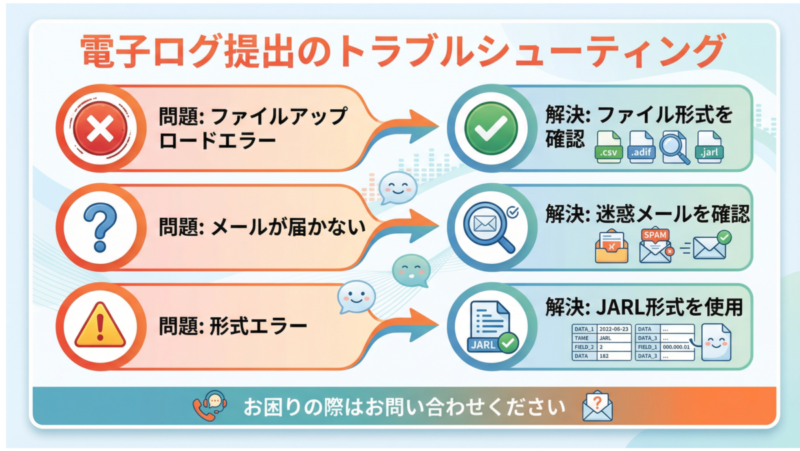
初めての電子ログ提出で困っても大丈夫。よくあるトラブルと対処法をまとめました。
初めての電子ログ提出では、予期せぬトラブルが起こることもあります。ここでは、よくある質問と、その対処法をまとめました。慌てずに対応しましょう。
- Q. ファイルがアップロードできない。
A. ファイル形式が「JARL電子ログ形式」になっているか、ファイルサイズが大きすぎないか確認しましょう。全角文字が混入しているとエラーになることが多いので注意が必要です。 - Q. 確認メールが届かない。
A. 提出時に入力したメールアドレスが間違っているか、迷惑メールフォルダに振り分けられている可能性があります。数日待っても届かない場合は、JARLに問い合わせてみましょう。 - Q. 電子ステッカーが届かない。
A. 電子ステッカーの送付には、提出からある程度の時間がかかる場合があります。提出締切(1月31日)後、しばらく待ってみましょう。
まとめ:2026年は電子ログでQSOパーティに参加しよう!
今回は、2026年のQSOパーティから本格導入された「電子ログ提出」について、準備から提出、そして電子ステッカーの楽しみ方まで、詳しく解説しました。いかがでしたでしょうか?
電子ログ提出は、これまでの郵送の手間を劇的に減らし、QSOパーティへの参加をより手軽で身近なものにしてくれました。私JA3CGZも、この変更を大いに歓迎しています。この記事を参考に、ぜひ皆さんも電子ログでの参加にチャレンジして、新年のアマチュア無線ライフをスタートさせてください!
2026年のQSOパーティ、そしてJARL創立100周年を、共に盛り上げていきましょう!空の上でお会いできるのを楽しみにしています。73!
【追記】【祝】5年連続達成!「午」の干支ステッカーが届きました!
本日1月27日(火)、本年度の干支である「午」のステッカーを受領いたしました。
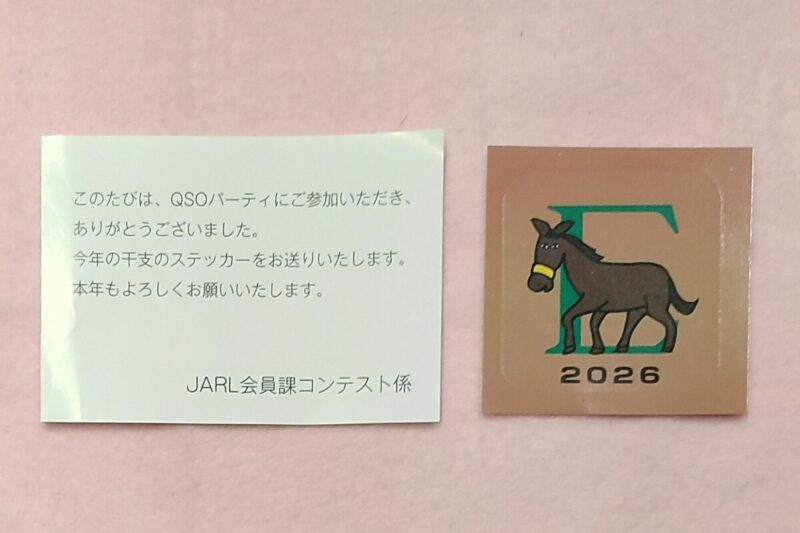
QSOパーティのステッカーが届いた
1月9日(金)の申請から約2週間という、非常に迅速な発行処理に深く感謝申し上げます。近年の郵便事情(リードタイムの増加)を考慮し、到着までもう少し時間を要すると予想しておりましたが、スムーズな事務手続きに驚いております。JARL担当の皆様、お忙しい中ご対応いただき誠にありがとうございました。
今回の受領で、連続5回の達成となりました。まずは干支一周となる「12回継続」を大きな目標に据え、健康維持とあわせて、今後も意欲的に取り組んでまいります。




![[商品価格に関しましては、リンクが作成された時点と現時点で情報が変更されている場合がございます。]](https://hbb.afl.rakuten.co.jp/hgb/48a7de67.f1396a78.48a7de68.fe9c42e1/?me_id=1261122&item_id=11342922&pc=https%3A%2F%2Fthumbnail.image.rakuten.co.jp%2F%400_mall%2Frakuten24%2Fcabinet%2F015%2F2105019000015.jpg%3F_ex%3D240x240&s=240x240&t=picttext "[商品価格に関しましては、リンクが作成された時点と現時点で情報が変更されている場合がございます。]")